カスタムイシュートラッカー
- プラン: Free、Premium、Ultimate
- 提供形態: GitLab.com、GitLab Self-Managed、GitLab Dedicated
外部イシュートラッカーをGitLabとインテグレーションできます。ご希望のイシュートラッカーがインテグレーションリストに表示されていない場合は、カスタムイシュートラッカーを有効にできます。
カスタムイシュートラッカーを有効にすると、イシュートラッカーへのリンクがプロジェクトの左側のサイドバーに表示されます。
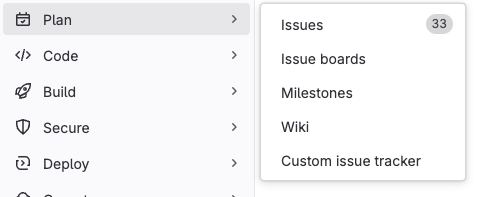
カスタムイシュートラッカーを有効にする
プロジェクトでカスタムイシュートラッカーを有効にするには、次の手順に従います:
左側のサイドバーで、検索または移動先を選択して、プロジェクトを見つけます。
設定 > インテグレーションを選択します。
カスタムイシュートラッカーを選択します。
インテグレーションを有効にするで、有効チェックボックスをオンにします。
必須フィールドに入力します:
- プロジェクトのURL: カスタムイシュートラッカー内のすべてのイシューを表示するためのURL。
- イシューのURL: カスタムイシュートラッカーでイシューを表示するためのURL。URLには
:idを含める必要があります。GitLabは:idをイシュー番号に置き換えます(例:https://customissuetracker.com/project-name/:idがhttps://customissuetracker.com/project-name/123になります)。 - 新しいイシューのURL: このURLは使用されておらず、削除するためのissueが存在します。任意のURLを入力します。
オプション。テスト設定を選択します。
変更を保存を選択します。
カスタムイシュートラッカーでイシューを参照する
カスタムイシュートラッカーでイシューを参照するには、次の方法を使用します:
#<ID>。<ID>は数字です(例:#143)。<PROJECT>-<ID>(例:API_32-143)説明:<PROJECT>は、大文字で始まり、その後に大文字、数字、またはアンダースコアが続きます。<ID>は数字です。
<PROJECT>部分はリンクでは無視され、常にイシューのURLで指定されたアドレスを指します。
内部と外部の両方のイシュートラッカーを有効にしている場合は、より長い形式(<PROJECT>-<ID>)を使用することをお勧めします。短い形式を使用し、同じIDのイシューが内部イシュートラッカーに存在する場合、内部イシューがリンクされます。