チュートリアル: GitLabのインターフェースを操作する
- プラン: Free、Premium、Ultimate
- 提供形態: GitLab.com、GitLab Self-Managed、GitLab Dedicated
このチュートリアルに従って、さまざまなインターフェース要素を使用してGitLabを操作する方法を学びましょう。
インターフェースのレイアウト
右上隅には、いくつかのショートカットがあります。これらのショートカットを使用して、新しいアイテムを作成し、プロフィール、イシュー、マージリクエスト、To-Doアイテムのリストを表示します。

左サイドバーは、表示している情報に基づいて変化します。たとえば、プロジェクトを表示したり、プロジェクトやグループを探索したり、プロフィールを表示したりしている場合があります。左サイドバーの他の領域に切り替えるには、トップバーで検索または移動先を使用します。
左サイドバーの残りの部分は、選択したオプションに基づいて入力されたものです。たとえば、プロジェクト内にいる場合、サイドバーはプロジェクト固有のものになります。
右側には、GitLab Duoサイドバーがあり、GitLab Duo Chatと関連セッションにアクセスするためのボタンがあります。

プロジェクトを見つける
ここでは、左サイドバーを使用する一般的なタスクをいくつか見ていきましょう。
まず、作業したいプロジェクトを見つけます。
利用可能なすべてのプロジェクトを探索するには、トップバーで検索または移動先を選択します。
頻繁にアクセスするプロジェクトのリストから選択するか、コロン
:の後にプロジェクト名を入力します:
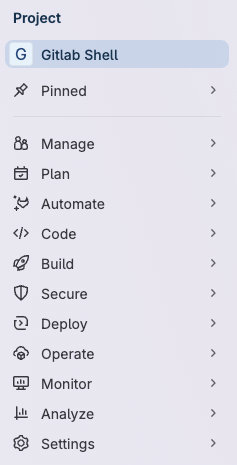
左サイドバーにプロジェクト固有のオプションが表示されるようになりました。
よく使うアイテムをピン留めする
よく使うメニューアイテムはピン留めできます。
ピン留めしたいアイテムが表示されるまでセクションを展開してください。
ピンにカーソルを合わせて選択します ( )。
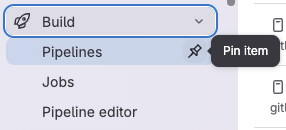
アイテムはピン留めセクションに表示されます:
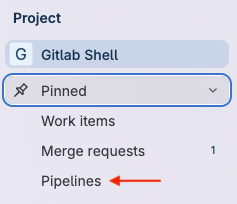
プロジェクトを表示中にピン留めするアイテムと、グループを表示中にピン留めするアイテムは異なります。
よりフォーカスされたビューを使用する
左サイドバーでは、アクセス権のある領域に、よりフォーカスされたビューを選択することもできます。検索または移動先を選択し、次にあなたの作業を選択します。
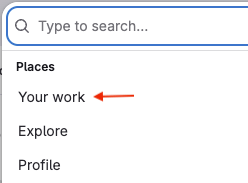
その後、左サイドバーにあなたの作業が表示されます。
詳細パネルで作業アイテムを開く
作業アイテム(イシューなど)を選択すると、詳細パネルで開きます。
アイテムをフルページビューで開くには、次のいずれかの操作を行います:
- 作業アイテムページで、アイテムを右クリックして新しいタブで開きます。
- アイテムを選択し、詳細パネルからそのID(例:
myproject#123456)を選択します。
十分な画面スペースがある場合、詳細パネルは、開いたリストまたはボードの横に開きます。画面が小さい場合、詳細パネルはリストまたはボードパネルの一部を覆います。


パネルで作業アイテムを開く設定
デフォルトでは、作業アイテム(イシューやエピックなど)は詳細パネルで開きます。オフにしたい場合は、次の手順を実行します:
- 上部のバーで、検索または移動先を選択して、プロジェクトまたはグループを見つけます。
- 左サイドバーでPlan > 作業アイテムを選択します。
- フィルターバーの右側で、表示オプション ( ) を選択し、サイドパネルにアイテムを開く切替をオフにします。
設定は保存され、GitLab全体に適用されます。
管理者エリアに移動する
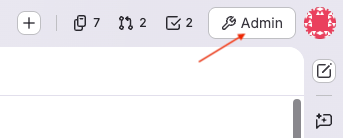
管理者エリアは右上隅にあります:
新着情報にアクセスする
新着情報機能は、最新の10 GitLabバージョンの新機能のハイライトをユーザーに表示します。
未読の新着情報アイテムにアクセスするには、左サイドバーの下部で新着情報を選択します。
以前に読んだ新着情報アイテムにアクセスするには:
- 左サイドバーの下部でヘルプ ( ) を選択します。
- メニューから新着情報を選択します。