チュートリアル: 左側のサイドバーを使用してGitLab内を移動する
- プラン: Free、Premium、Ultimate
- 提供形態: GitLab.com、GitLab Self-Managed、GitLab Dedicated
このチュートリアルに従って、新しい左側のサイドバーを使用してUI内を移動する方法を学んでください。
左側のサイドバーのレイアウト
左側のサイドバーの上部には、いくつかのショートカットがあります。これらのショートカットを使用して、左側のサイドバーの表示と非表示を切り替えたり、新しい作業アイテムを作成したり、検索したり、プロフィールを表示したりできます。イシュー、マージリクエスト、To-Do項目のリストを表示することもできます。
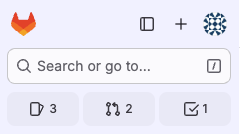
左側のサイドバーを非表示にした場合は、カーソルをGitLabウィンドウの左エッジにカーソルを合わせると、一時的に表示できます。
左側のサイドバーの次の領域は、表示している情報に基づいて変化します。たとえば、プロジェクトを表示したり、プロジェクトやグループを調査したり、プロフィールを表示したりする場合があります。左側のサイドバーの他の領域に切り替えるには、検索または移動先を使用します。
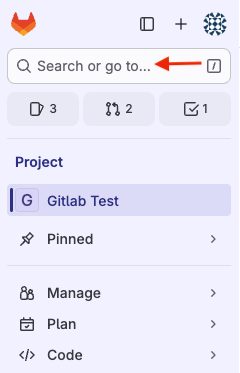
左側のサイドバーの残りの部分は、選択したオプションに基づいて入力された状態になります。たとえば、プロジェクト内にいる場合、サイドバーはプロジェクト固有になります。
プロジェクトを検索
ここで、左側のサイドバーで使用するいくつかの一般的なタスクについて説明します。
まず、作業するプロジェクトを検索します。
利用可能なすべてのプロジェクトを調査するには、左側のサイドバーで検索または移動先を選択します。
頻繁にアクセスするプロジェクトのリストから選択するか、コロン
:の後にプロジェクト名を入力します:
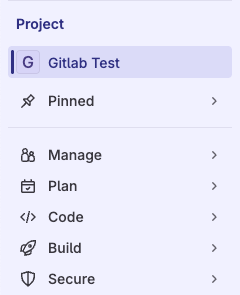
左側のサイドバーに、プロジェクト固有のオプションが表示されるようになりました。
頻繁に使用する項目をピン留めする
頻繁に使用するメニュー項目は、ピン留めできます。
ピン留めする項目が表示されるまで、セクションを展開します。
カーソルを合わせてピン( )を選択します。
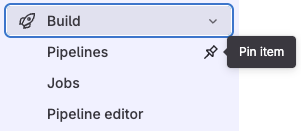
項目はピン留めセクションに表示されます:
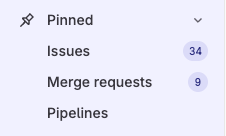
プロジェクトの表示中にピン留めする項目は、グループの表示中にピン留めする項目とは異なります。
よりフォーカスされたビューを使用する
左側のサイドバーでは、アクセスできる領域をよりフォーカスして表示することもできます。検索または移動先を選択し、あなたの作業を選択します。
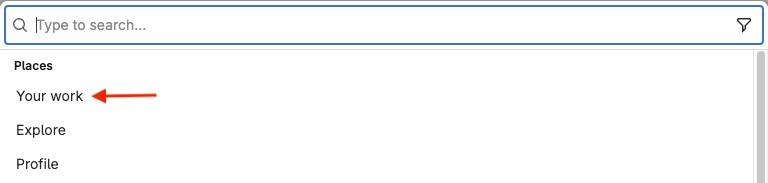
次に、左側のサイドバーにあなたの作業が表示されます。
管理者エリアに移動
管理者エリアも、左側のサイドバーの下部にあります:
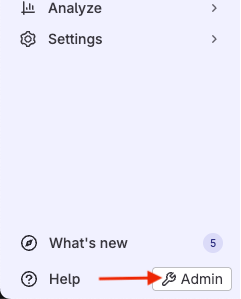
新着情報にアクセス
新着情報機能は、過去10バージョンのGitLabの新機能のハイライトをユーザーに表示します。
未読の新着情報項目にアクセスするには、左側のサイドバーの下部にある新着情報を選択します。
読み取り済みの新着情報項目にアクセスするには:
- 左側のサイドバーの下部にあるヘルプ( )を選択します。
- メニューから新着情報を選択します。