ドキュメントに関する現在のご利用体験についてお聞かせください。アンケートにご協力ください。
チュートリアル: Webエディタを使用してファイルを編集する
- プラン: Free、Premium、Ultimate
- 提供形態: GitLab.com、GitLab Self-Managed、GitLab Dedicated
プロジェクトファイルは、適切なアクセス権を持つチームメンバーが編集できます。
Webエディタを使用して、GitLab UIで個々のファイルを直接編集する方法を学びましょう。
編集するファイルを選択する
まず、プロジェクトのホームページに移動し、プロジェクト内のファイルのリストを取得します。
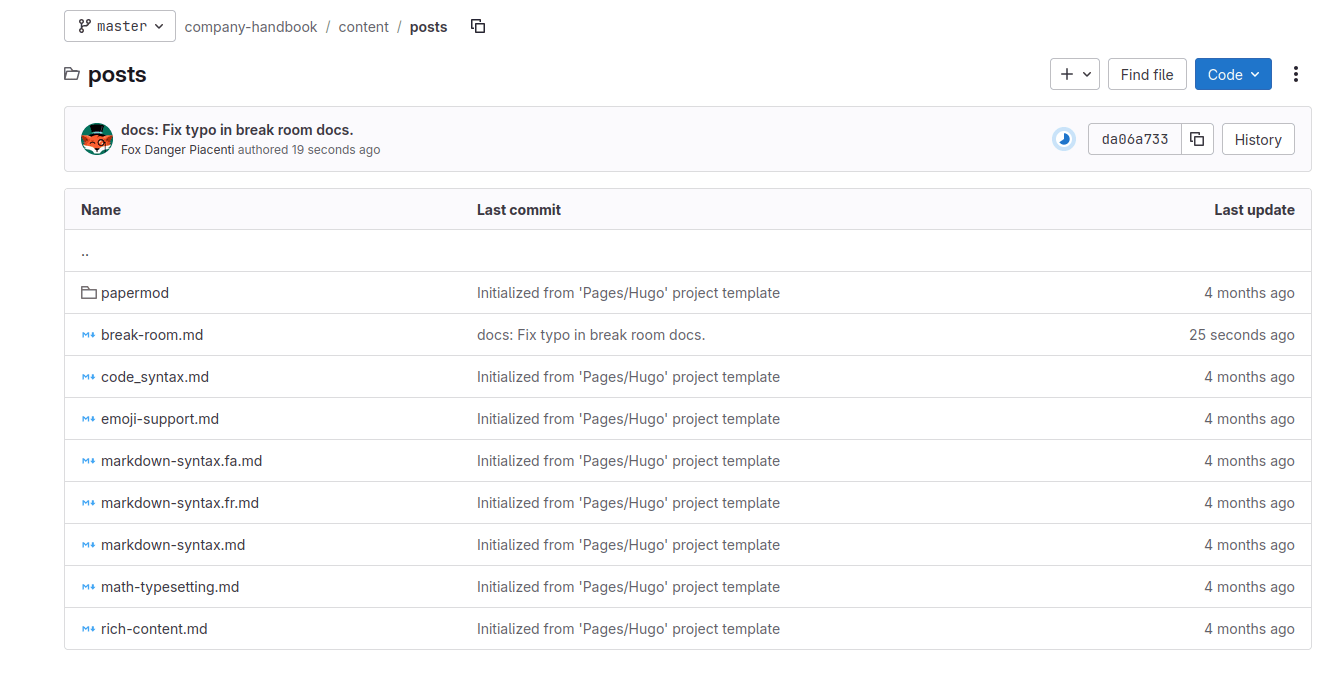
ファイルを選択して詳細を表示します。
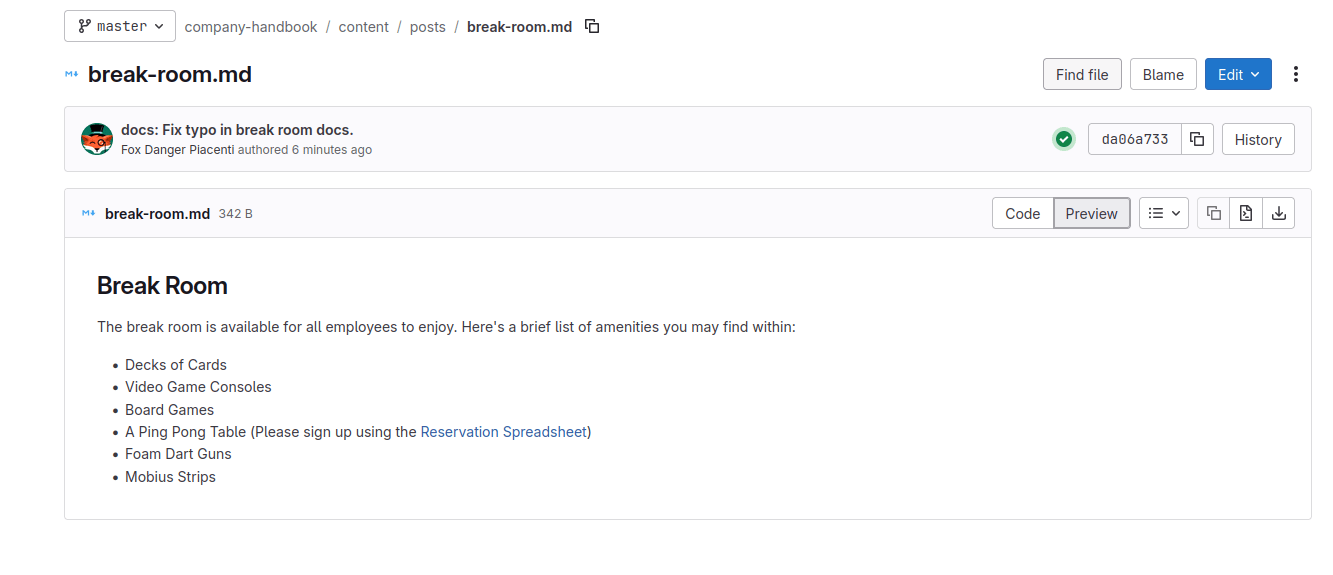
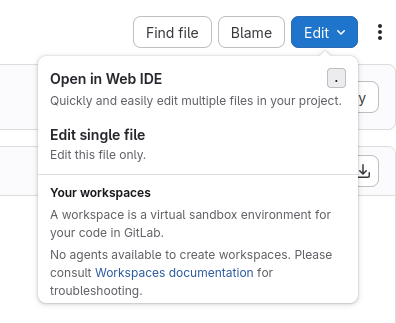
ファイルを編集する
編集ドロップダウンリストを選択し、単一のファイルを編集を選択します。
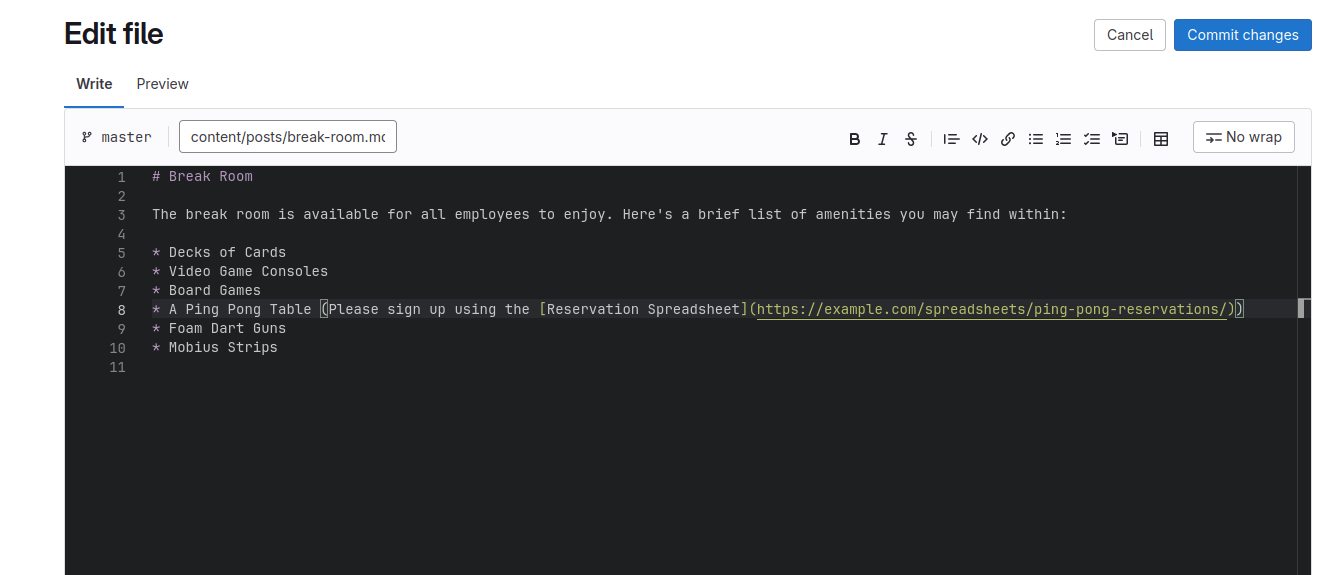
エディタで、必要に応じてファイルを編集します。
変更をコミットしてマージリクエストを作成する
変更をファイルに直接コミット(保存)することも可能です。ただし、ほとんどのチームでは推奨されません。変更をチームメンバーにレビューしてもらうのが良い習慣だからです。このステップでは、新しい変更を含むブランチとマージリクエストを作成します。
編集を終えたら、以下を実行します:
- 変更をコミットするを選択します。
- コミットメッセージテキストボックスに、変更の説明を入力します。
- ブランチで、新しいブランチにコミットするを選択します。
- 新しいブランチにコミットするで、新しいブランチの名前を入力するか、自動的に生成された名前をそのまま使用します。
- この変更に対するマージリクエストを作成が選択されていることを確認してください。
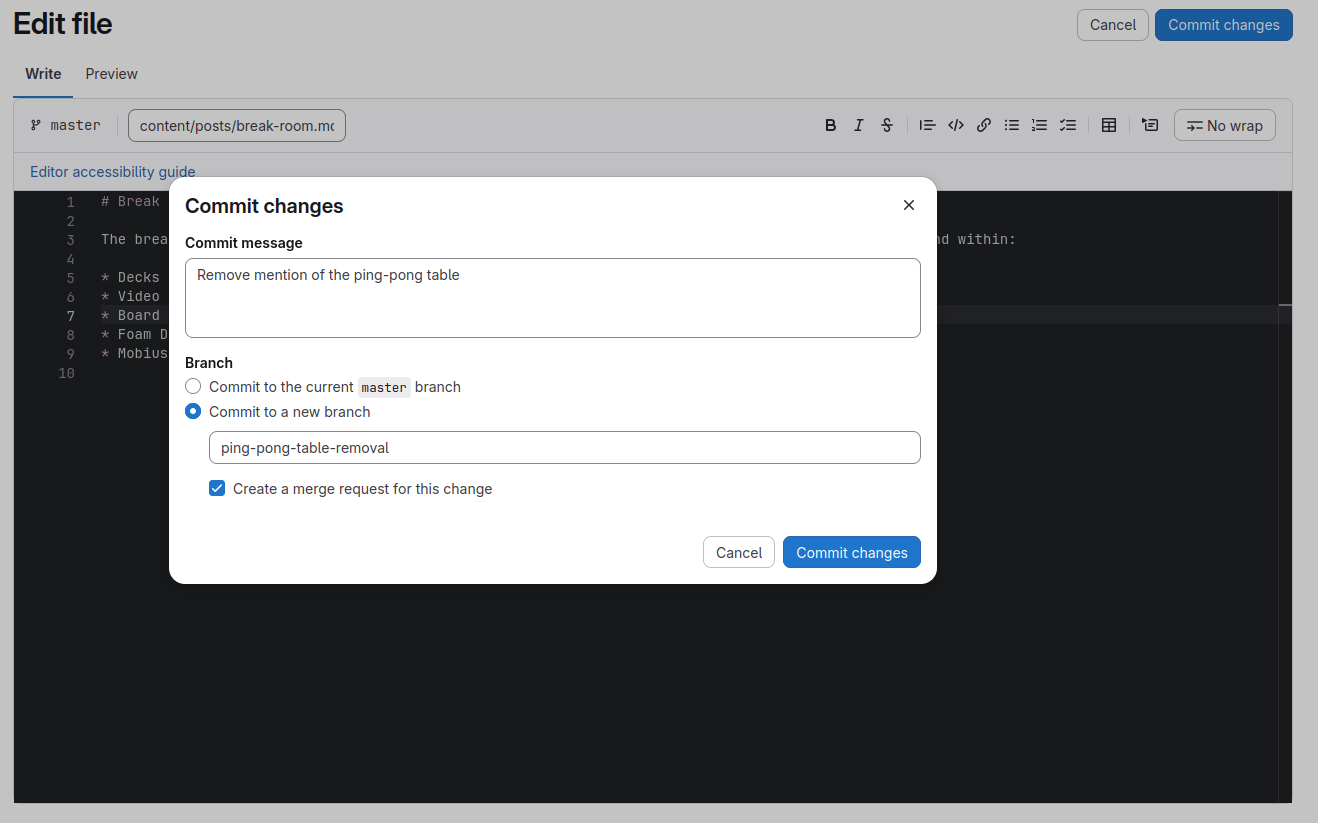
最後に、変更をコミットするを選択して、変更を新しいブランチにコミットします。新しいマージリクエストフォームが表示されます。リクエストを作成するには、以下を実行します:
- タイトルに変更の適切な要約を設定します。
- 説明フィールドに変更に関する詳細情報を入力します。
- 担当者を自分に設定します。
- 変更をレビューする必要がある人が分かっている場合は、レビュアーを設定します。
- オプション。マージリクエストのマイルストーンを設定します。
- オプション。マージリクエストにラベルを設定して、より適切に分類します。
- マージリクエストを作成するには、マージリクエストを作成を選択します。
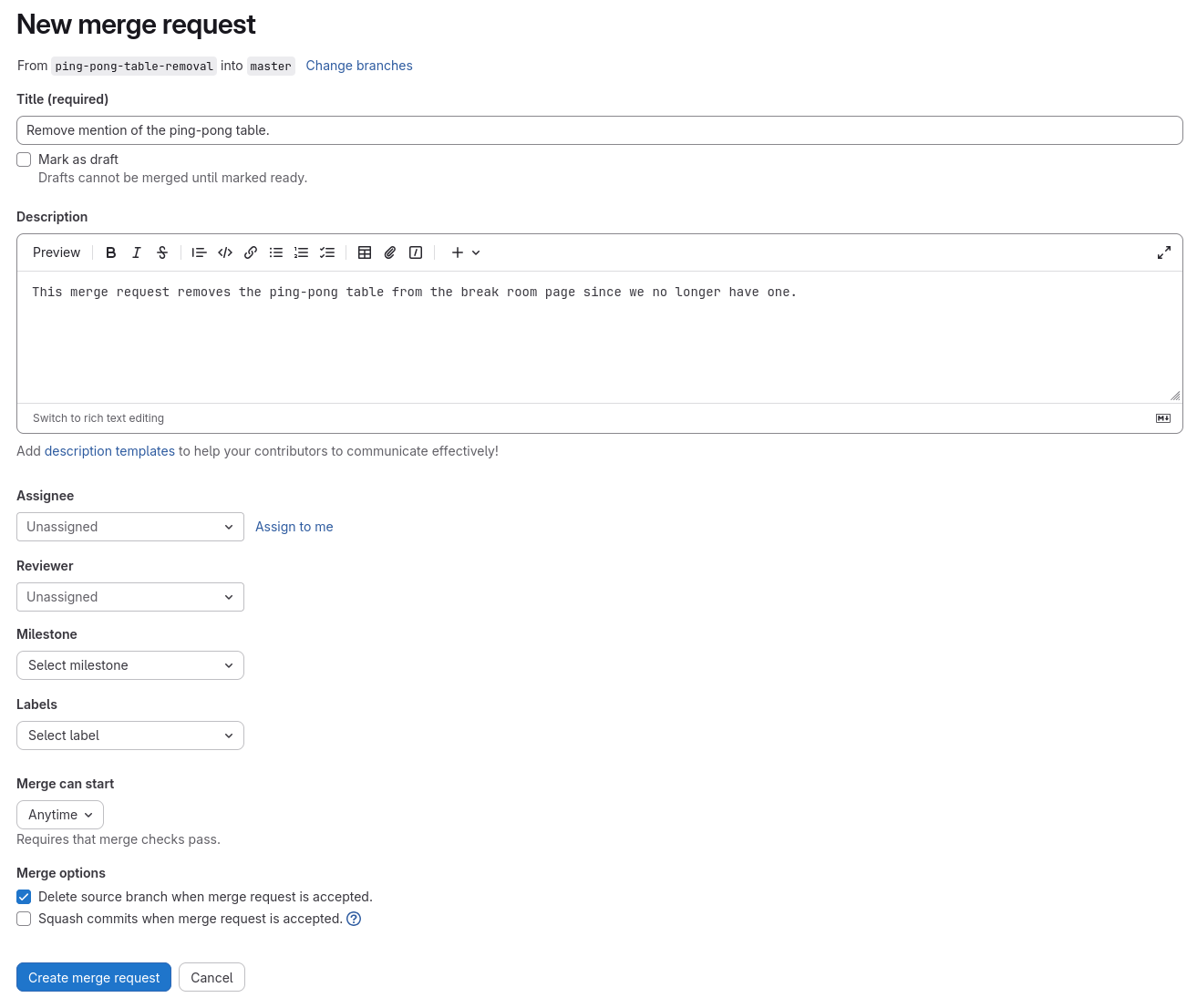
変更はマージリクエストに組み込まれ、他のコントリビューターによるレビューの準備ができています。
次の手順
次に、以下を実行できます:
- 他の人のマージリクエストをレビューする
- 既存のプロジェクトにイシューを作成
Was this page helpful?