ドキュメントに関する現在のご利用体験についてお聞かせください。アンケートにご協力ください。
チュートリアル: 既存のプロジェクトでイシューを作成する
- プラン: Free、Premium、Ultimate
- 提供形態: GitLab.com、GitLab Self-Managed、GitLab Dedicated
イシューは、タスク、問題、または計画された機能をプロジェクトで追跡します。イシューは、作業の計画やヘルプを求めるために使用されます。イシューは、バグや問題だけでなく、あらゆるタスクを追跡できます。
プロジェクト内のすべてのオープンなイシューを表示し、気づいた問題を報告するための新しいイシューを作成する方法を学びましょう。
イシューリストを開く
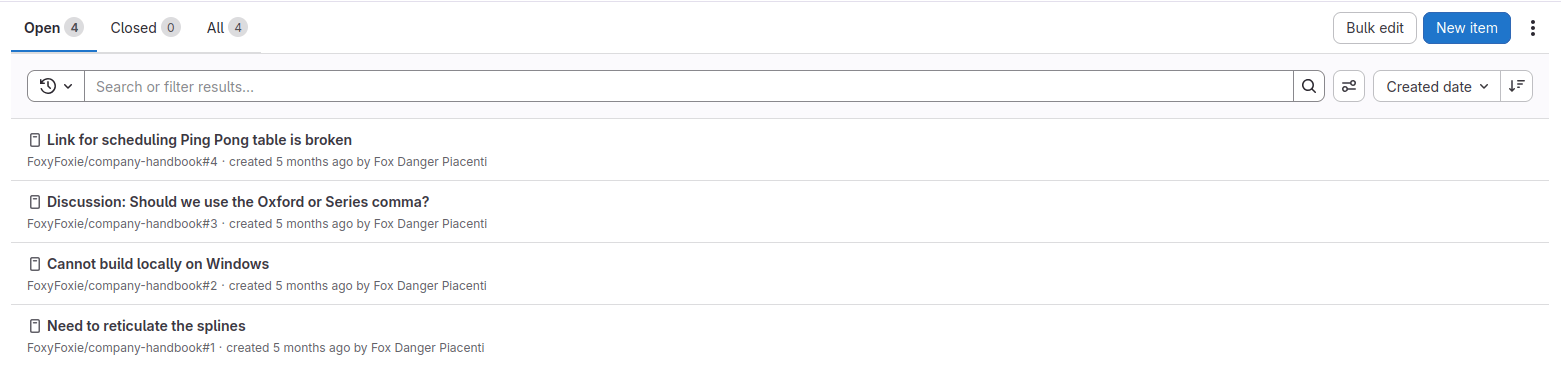
まず、プロジェクトのオープンなイシューを閲覧します。こうすることで、気づいた問題に対する既存のイシューがあるかどうかを確認できます。
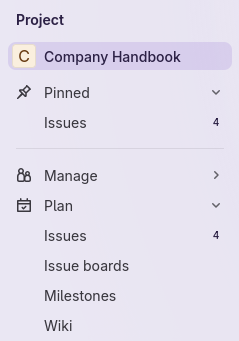
プロジェクトの左側のサイドバーで、計画 > イシューを選択します。
すべてのオープンなイシューのリストが表示されます:
新しいイシューの作成
気づいたバグを説明する既存のイシューが見つからないため、このステップで新しいイシューを作成します。
右上隅で、新しいアイテムを選択します。
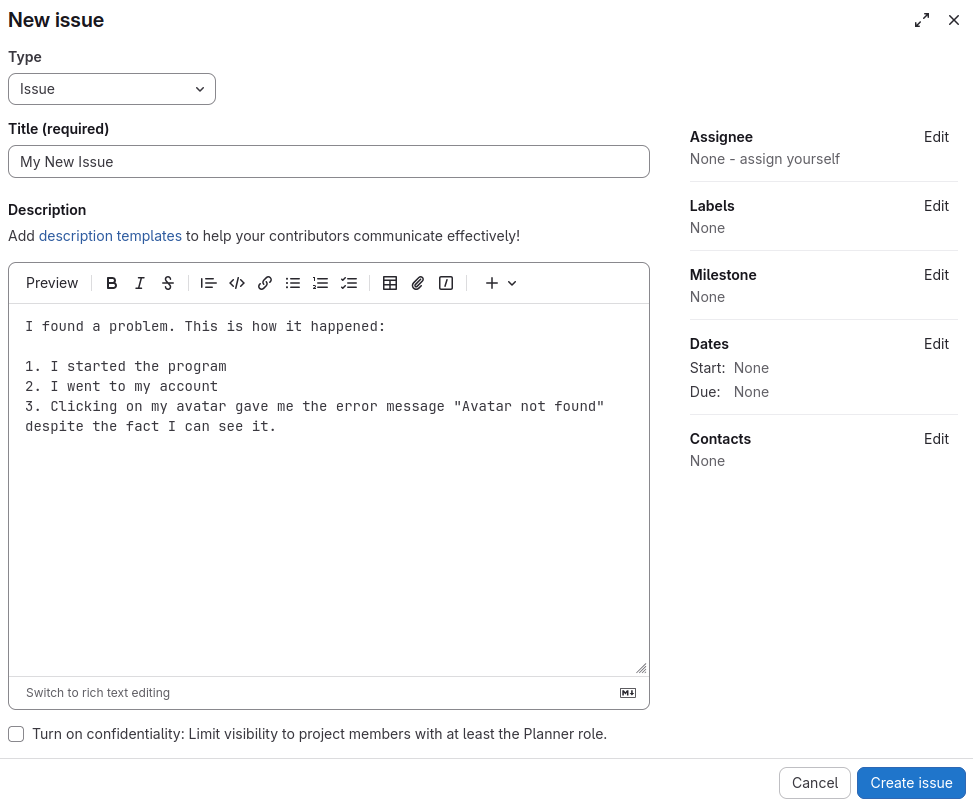
- イシューのタイプを選択するか、デフォルトのIssueを使用します。
- 新しいイシューに、それを要約するタイトルを付けます。
- 実行する作業、書き起こすアイデア、または見つかったバグの説明を追加します。
- プロジェクト内でこのタスクが誰に割り当てられるべきかを把握している場合は、担当者フィールドを設定します。このイシューに取り組むつもりがある場合は、自分に割り当てるを選択します。
- イシューをより適切に分類するために、追加でラベルを選択できます。
- 該当する場合は、マイルストーンを選択します。
- オプション。このタスクの開始日と終了日を指定するには、日付フィールドに入力します。
- オプション。このタスクについて相談すべき追加のチームメンバーや関係者をタグ付けするために、連絡先を設定します。
- 新しいイシューの作成を完了するには、イシューの作成を選択します。新しいイシューが追加された改訂されたイシューリストが表示されます。

次の手順
次に、以下のことができます:
- イシューにアクセスし、更新し、コメントを残します。
- イシューをKanban Boardとして使用します。
- イシュートリアージの実行方法を学びます。
Was this page helpful?